
Dlaczego nie powinieneś trzymać projektów w folderach, które optymalizuje iCloud?
Kilka tygodni szukałem przyczyny błędów w pracy z agentem AI, a leżała w ustawieniach Maca. Jak to sprawdzić u siebie w kilka minut.
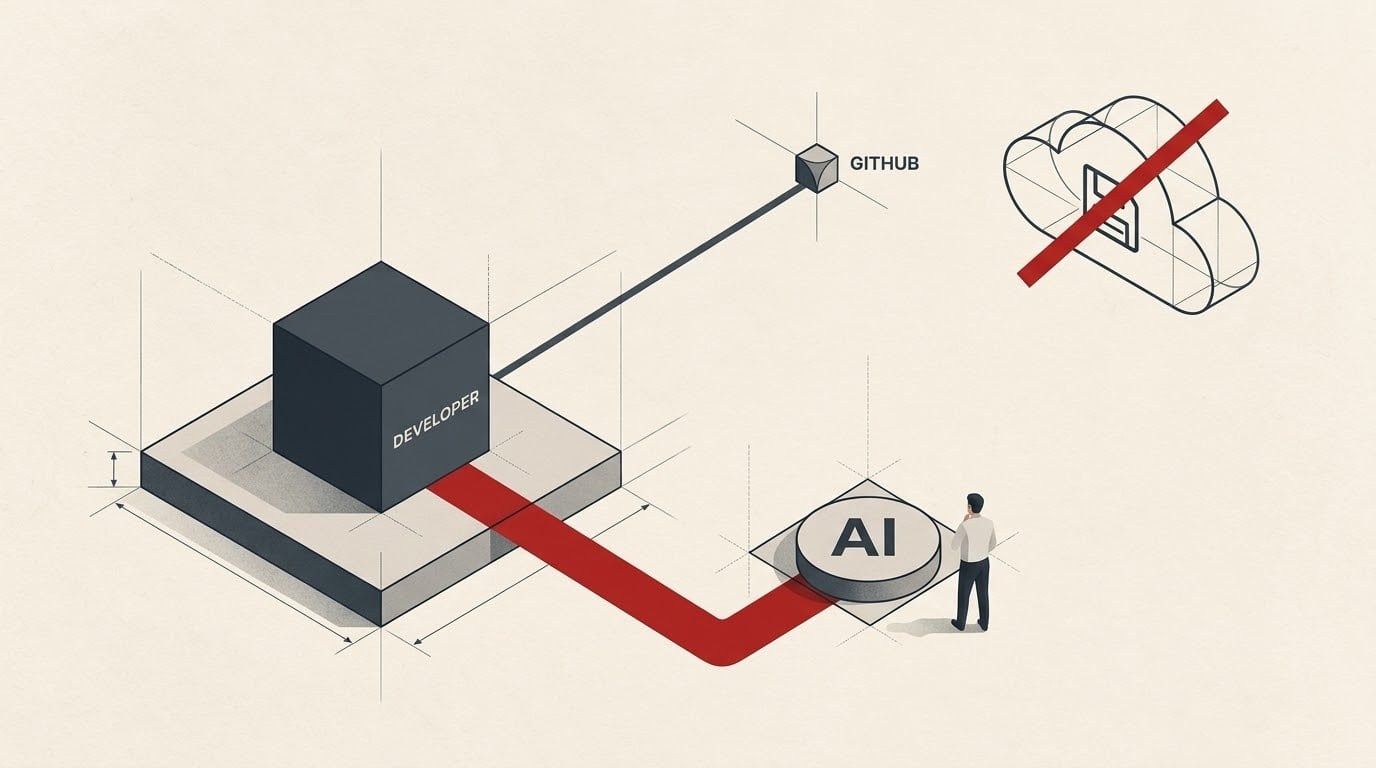
Wpis dla użytkowników macOS. Dotyczy Maców z włączonym iCloud Drive, a zwłaszcza synchronizacją folderów Biurko i Dokumenty.
W skrócie: Jeśli pracujesz z agentem AI na Macu, a pliki projektu leżą w Dokumentach albo na Biurku, iCloud może w tle zabierać je z dysku do chmury. Pokazuję, jak wyglądało to u mnie, jak w kilka minut sprawdzić, czy dotyczy to Ciebie, i gdzie przeniosłem projekty.
Agent nie widział pliku, który miałem przed oczami
Przez kilka tygodni co jakiś czas coś przestawało działać. Agent AI zgłaszał błąd w projekcie, w którym nikt nic nie zmieniał. Innym razem twierdził, że nie może otworzyć pliku, który widziałem na ekranie, albo zatrzymywał się w pół zadania i czekał bez końca. Każdy z tych objawów wyglądał jak osobny problem, więc szukałem przyczyny w ustawieniach projektu i w samym agencie.
Przyczyna była jedna i leżała poza projektem. Folder z moimi projektami był synchronizowany z iCloud, a Mac „oszczędzał miejsce”, przenosząc do chmury pliki, których dawno nie otwierałem. To jedna z tych sytuacji dzięki którym utwierdziłem się w przekonaniu, że nie każdy błąd w pracy z agentem jest winą agenta. Zazwyczaj w moim przypadku problemem było coś innego. Nie za słaby model, nie to że Claude jest lepszy niż GPT, czy odwrotne twierdzenia, które wielokrotnie zdarzyło mi się słyszeć. W tym wypadku było to miejsce, w którym leżą pliki na których pracowałem z AI.
Co robi iCloud z folderem, w którym pracujesz
Gdy włączysz synchronizację folderów Biurko i Dokumenty, wszystko, co w nich leży, trafia do iCloud. Jeśli instalację ChatGPT lub Claude przeszedłeś standardową ścieżką, to właśnie w Dokumentach utworzył się folder, w którym pracujesz.
Jeśli masz włączoną opcję „Optymalizuj dysk Maca”, to w sytuacji, w której na dysku zaczyna brakować miejsca, Mac zostawia u Ciebie tylko ślad pliku, a jego treść trzyma w chmurze. Plik pobiera się z powrotem dopiero wtedy, gdy ktoś go otworzy.
Przy zwykłym dokumencie to wygodne: klikasz, chwilę czekasz i pracujesz dalej. Projekt, nad którym pracuje agent, wygląda jednak inaczej. To często tysiące małych plików, które agent i jego narzędzia przeglądają hurtem, w ułamku sekundy. Jeśli część z nich jest tylko w chmurze, agent albo czeka, albo uznaje, że pliku nie ma. Do tego iCloud potrafi tworzyć kopie plików z dopiskiem „2” w nazwie, gdy plik zmienia się szybciej, niż zdąży go wysłać.
Jak to wyglądało w moim zespole
Najlepiej opisany przypadek zapisaliśmy w projekcie Management OS, naszym systemie do zarządzania pracą. Projekt leżał w folderze Dokumenty. Pojawiło się w nim około 450 duplikatów plików z dopiskiem „2” w nazwie, w tym kopia jednego z plików, w których zapisywana jest historia zmian projektu.
Skutek wyglądał jak błąd w samej pracy. Kontrola, którą agent uruchamia przed oddaniem zadania, zatrzymywała się na duplikatach, choć wszystko, co zrobił, było poprawne. Zdarzało się też, że agent stał w miejscu, bo czekał na pliki z chmury.
Do przyczyny tego i innych przypadków dochodziłem przez kilka tygodni, wykluczając kolejne możliwości. Dlatego jeśli robisz projekty z AI, musisz zadbać o to, gdzie są pliki, które tworzysz wspólnie z AI!
Kiedyś denerwowałem się na developerów, którzy godzinami przygotowywali środowisko zanim rozpoczęli tworzyć projekt cyfrowy, dzisiaj mogę to przygotować w kilka chwil, ale zarówno kiedyś jak i dzisiaj, jest to podstawa, która pozwala rozwijać projekty bez utraty czasu już w trakcie budowy.
Obejście działało, ale wybrałem przeprowadzkę
Dzień później sprawdziłem obejście bez przenoszenia projektu: część folderów da się oznaczyć tak, żeby iCloud je pomijał. Zadziałało, ale wymagało ręcznej konfiguracji w każdym projekcie i pamiętania o niej przy każdej zmianie. A to dokładnie ten rodzaj pracy, który po kilku tygodniach się zapomina.
Dlatego szukałem lepszego rozwiązania i po krótkim researchu dotarłem do odpowiedzi. W Apple już dawno musieli to opracować i opracowali, tylko że to ja dopiero uczę się podstaw, które pomagają mi przenosić moje potrzeby na cyfrowe rozwiązania. Przeniosłem projekty do folderu Developer w folderze domowym. To nie jest przypadkowa nazwa: macOS rozpoznaje folder Developer jako miejsce na projekty i od razu pokazuje przy nim ikonę młotka. Leży poza Biurkiem i Dokumentami, więc iCloud go nie synchronizuje ani nie przenosi z niego plików do chmury. Apple opisuje, że funkcja „Foldery Biurko i Dokumenty” obejmuje tylko te dwa foldery, a pliki, które mają zostać poza nią, radzi trzymać w innym miejscu na Macu, na przykład w folderze domowym. Od przeniesienia tam pracy w projektach lokalnych opisane wyżej objawy nie wróciły ani razu.
Sprawdź, czy to dotyczy Ciebie
Wystarczą trzy kroki i nie wymagają żadnej wiedzy technicznej. Nazwy opcji i zrzuty ekranu pochodzą z polskiej wersji macOS.
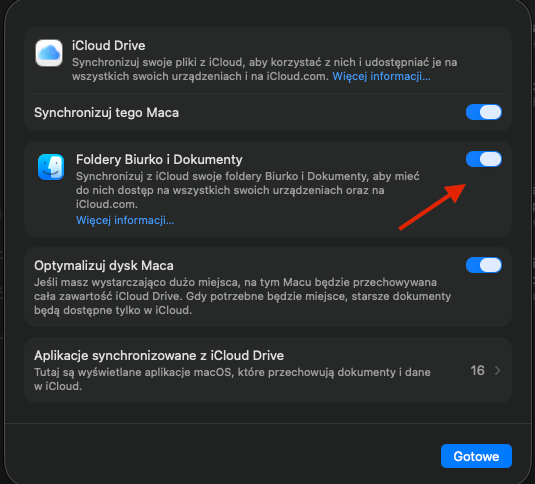
1. Ustawienia. Otwórz Ustawienia systemowe, kliknij swoje imię, potem iCloud i iCloud Drive. Sprawdź, czy włączone są „Foldery Biurko i Dokumenty” oraz „Optymalizuj dysk Maca”. Jeśli obie opcje są włączone, projekty w tych folderach są narażone. Opis drugiej opcji mówi to wprost: gdy potrzebne będzie miejsce, starsze dokumenty będą dostępne tylko w iCloud.
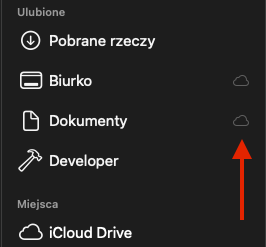
2. Pasek boczny Findera. Ikona chmurki obok Biurka i Dokumentów oznacza, że te foldery są synchronizowane z iCloud. Folder, w którym trzymasz projekty, nie powinien jej mieć.
3. Zawartość folderu. Otwórz folder z projektami. Ikona chmurki w kolumnie obok nazwy pokazuje, że folder albo plik jest przechowywany w iCloud.
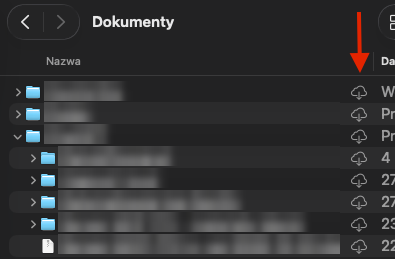
Jeśli widzisz chmurki przy swoich projektach, nie musisz od razu niczego przenosić ręcznie. Niżej znajdziesz instrukcję, którą możesz przekazać agentowi.
Gdzie trzymać projekty
Najprostsza zasada: projekty, nad którymi pracujesz z agentem, trzymaj w folderze Developer w folderze domowym, czyli tym oznaczonym Twoją nazwą użytkownika. Utwórz go w Finderze (menu Idź, potem Katalog domowy) i nazwij dokładnie Developer. macOS sam rozpozna go jako folder na projekty i oznaczy ikoną młotka, także po przeciągnięciu do paska bocznego. Nie musisz niczego ustawiać, żeby iCloud go pomijał. Tak wygląda folder poza synchronizacją: przy projektach nie ma ikon chmurki.
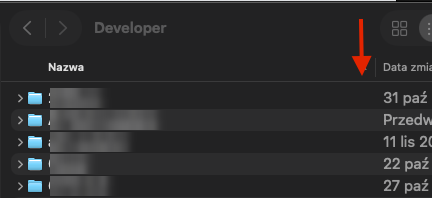
Projektu nie przeciągaj samodzielnie z Dokumentów do nowego folderu. Razem z nim przeniósłbyś duplikaty i pliki, których treść jest tylko w chmurze. Lepiej poprosić agenta, żeby przeniósł projekt w uporządkowany sposób. Jeśli korzystasz z GitHuba, agent pobierze projekt stamtąd od nowa. Stary folder zachowaj, dopóki nowy nie zadziała.
Jedna rzecz na koniec: folder poza iCloud nie ma kopii w chmurze. Zadbaj o kopię w inny sposób, na przykład przez Time Machine albo przez serwis, w którym agent przechowuje wersje projektu, jeśli z takiego korzystasz.
Instrukcja do wklejenia agentowi
Poniżej dwie instrukcje dla agenta AI, na przykład Claude albo Codex. Są napisane językiem technicznym, bo czyta je agent, nie Ty. Wystarczy je skopiować.
Pierwsza służy do jednorazowego sprawdzenia i przeprowadzki:
„Sprawdź, czy ten projekt leży w folderze synchronizowanym przez iCloud (ścieżka zawiera /Documents/, /Desktop/ albo /Library/Mobile Documents/). Jeśli tak: wyszukaj pliki i katalogi z dopiskiem » 2« w nazwie oraz pliki, których treść jest tylko w chmurze, i pokaż mi wynik. Potem zaproponuj przeniesienie projektu do ~/Developer: upewnij się, że wszystkie zmiany są zapisane w zdalnym repozytorium, sklonuj je od nowa (np. z GitHuba) do ~/Developer zamiast kopiować folder, zainstaluj zależności od zera i uruchom kontrole projektu. Jeśli nie ma pewności, że w zdalnym repozytorium jest wszystko, porównaj stary folder z nowym i pokaż mi różnice. Starego folderu ani duplikatów w katalogu .git nie usuwaj bez mojej decyzji.”
Druga to jedno zdanie, które warto dopisać do stałych instrukcji projektu:
„Jeśli kontrola projektu albo Git zgłasza pliki z dopiskiem » 2« lub odczyt plików się zawiesza, najpierw sprawdź, czy projekt leży w folderze synchronizowanym przez iCloud. To przyczyna w środowisku, nie błąd w kodzie. Nie usuwaj duplikatów w .git bez mojej decyzji.”
Czego jeszcze nie wiem
Opisuję to, co sprawdziłem na swoim Macu. Nie testowałem, jak zachowują się podobne usługi, takie jak OneDrive czy Dropbox.
Zanim następnym razem uznasz, że agent „znowu coś zepsuł”, zajrzyj, gdzie leżą pliki, nad którymi pracuje. Jeśli w Dokumentach albo na Biurku, a przy folderach widzisz chmurki, przyczyna może nie leżeć w agencie. Kilka minut na sprawdzenie ustawień i jednego folderu kosztuje mniej niż kilka tygodni szukania.
Jeśli zauważasz podobny problem związany z miejscem przechowywania plików, napisz o tym do mnie lub w komentarzu pod wpisem.